⚠️ Deze pagina verbindt je met Atovia’s partners en affiliate markten. We kunnen een commissie ontvangen van affiliate partners voor activiteiten die via deze links worden gedaan. Kortingsaanbiedingen kunnen op elk moment veranderen volgens het beleid! Wees gerust, er zijn geen extra kosten voor jou! We hopen dat dit je tijd bespaart bij het vinden van de juiste items!
- Wat is een filmavondkanaal en wat heb je nodig?
- Stap voor stap: de kanalen en categorie aanmaken
- Rollen en rechten instellen voor je filmclub
- Zo deel je je scherm en kijk je samen een film
- Geluid en beeld goed instellen
- Kiezen welke film je kijkt: stemmen en planning
- De sfeer verbeteren met bots, emoji’s en afspraken
- Veelgemaakte problemen en snelle oplossingen
- Veelgestelde vragen over Discord-filmavonden
- Conclusie: je eerste filmavond vandaag plannen
Wat is een filmavondkanaal en wat heb je nodig?
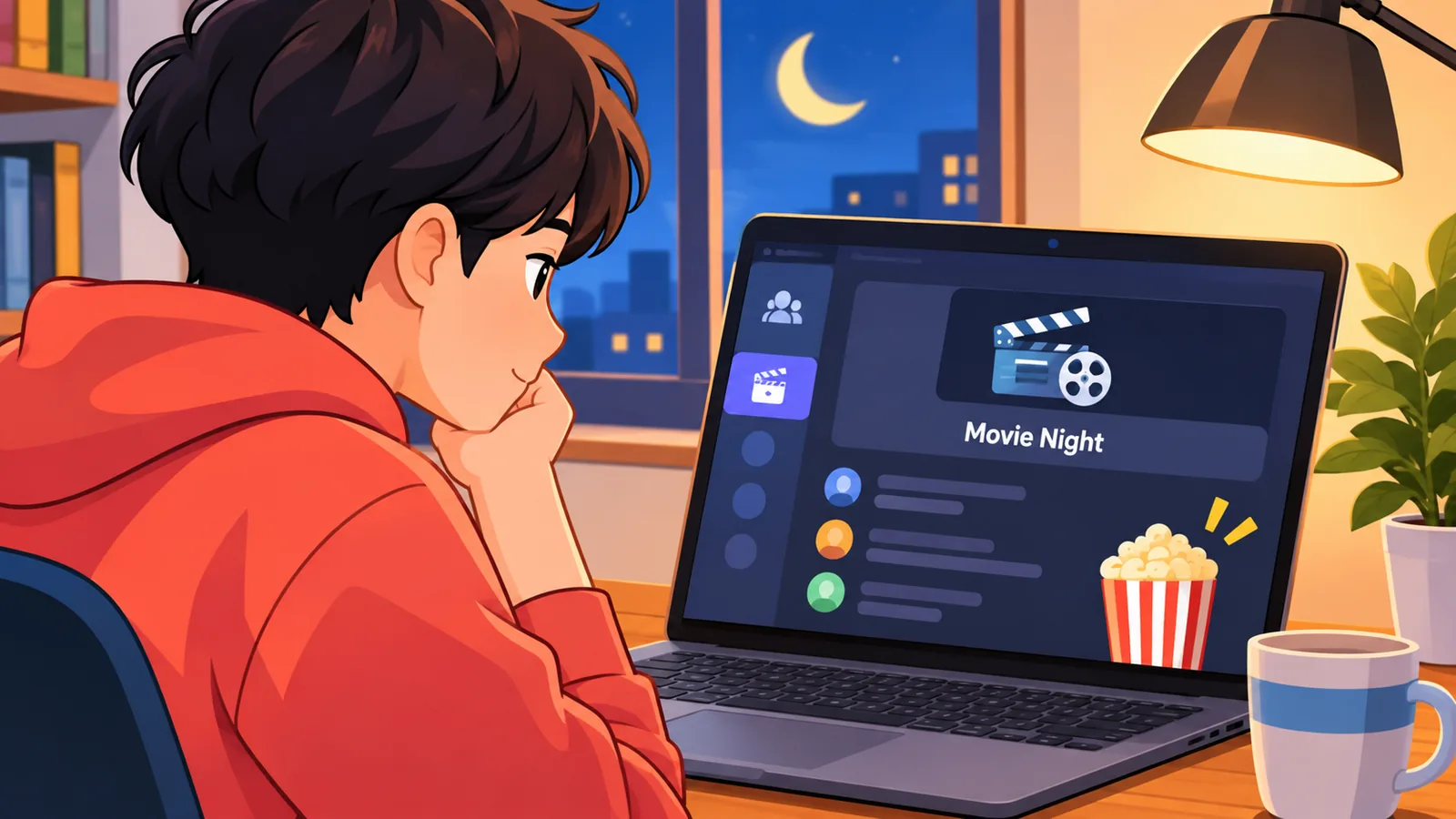
Een filmavondkanaal is een vaste plek op je Discord-server voor afspraken, stemmen, chatten tijdens de film en het kijken zelf. Je hebt er weinig voor nodig.
Je hebt een Discord-account nodig en een eigen server, of in elk geval beheerrechten op een server. Verder heb je een film nodig, via een streamingdienst of als bestand op je computer. En een stabiele internetverbinding, want die bepaalt hoe fijn het kijken wordt.
Kernpunten
- Het aantal kijkers per scherm delen is begrensd. Controleer de actuele grens in Discord.
- Een stabiele upload is belangrijker dan een hoge resolutie.
- De host heeft rechten nodig om te verbinden, te spreken en video of scherm te delen.
- Lees de voorwaarden van je streamingdienst voordat je een film deelt.
[[IMAGE_1]]
Stap voor stap: de kanalen en categorie aanmaken
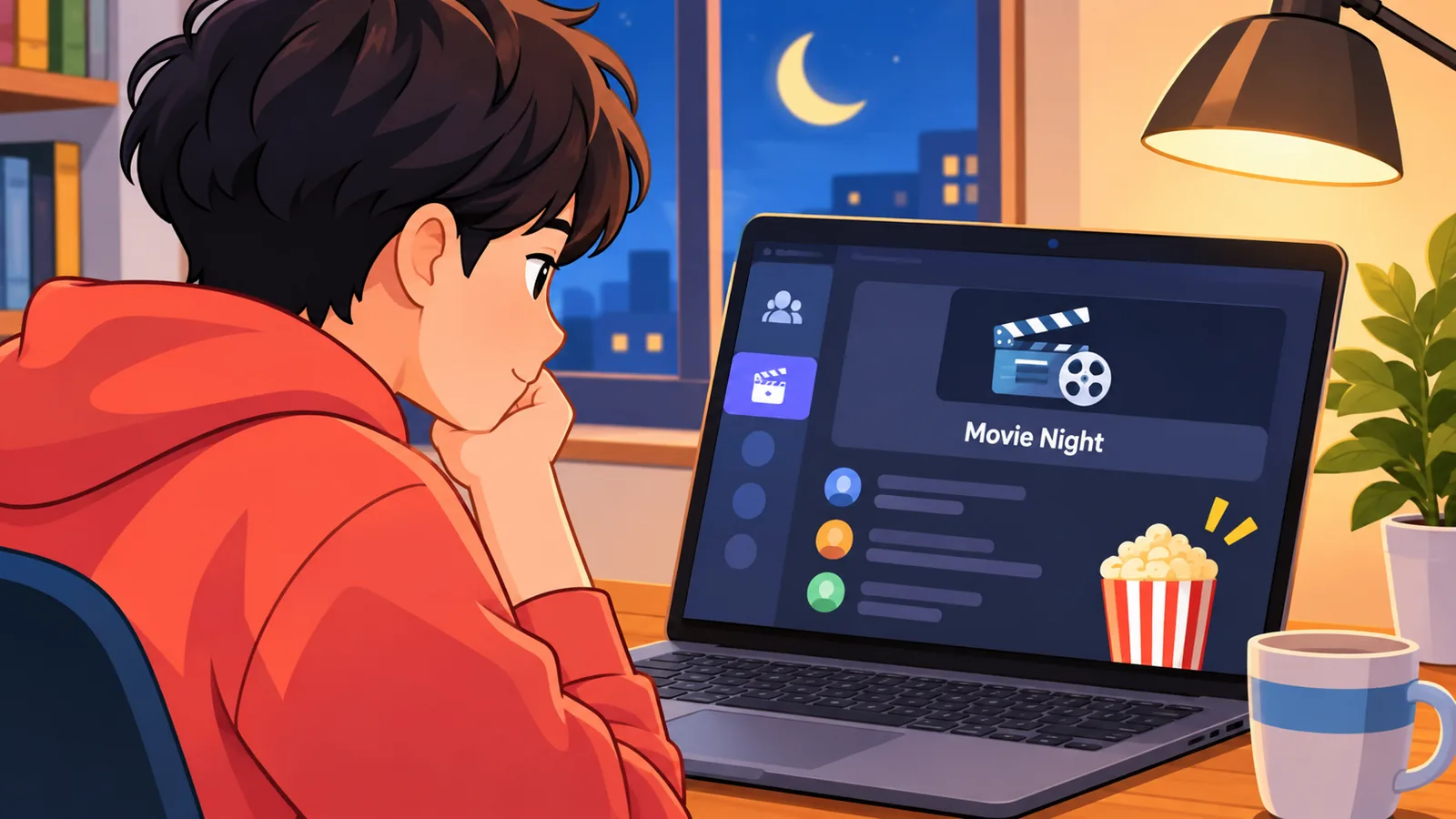
Maak één categorie genaamd Filmavond met daarin een paar tekstkanalen en één spraakkanaal. Meer heb je niet nodig om te beginnen.
- Open je server en klik op de servernaam bovenaan.
- Kies Categorie aanmaken en noem hem Filmavond.
- Maak in die categorie een tekstkanaal voor aankondigingen.
- Maak een tekstkanaal voor filmtips en een tekstkanaal voor de chat tijdens de film.
- Maak een spraakkanaal waar je samen kijkt.
- Sleep alle kanalen onder de categorie, zodat ze bij elkaar staan.
Welke kanalen heb je echt nodig?
Voor een kleine vriendengroep volstaan een kanaal voor aankondigingen, een voor tips en het spraakkanaal. De chat tijdens de film is handig, maar je kunt hem ook weglaten.
| Kanaaltype | Doel | Voorgestelde naam | Rechten |
|---|---|---|---|
| Tekst | Datum, tijd en film aankondigen | filmavond-aankondigingen | Alleen host mag posten |
| Tekst | Films voorstellen en stemmen | filmtips | Iedereen mag posten en reageren |
| Tekst | Praten tijdens de film | filmchat | Iedereen mag posten |
| Spraak | Samen kijken | Filmzaal | Kijkers mogen verbinden en spreken |
[[IMAGE_2]]
Rollen en rechten instellen voor je filmclub
Maak een rol Filmkijker, geef die toegang tot de kanalen en houd het beheer zelf in handen. Zo komen er geen onverwachte gasten in je filmzaal.
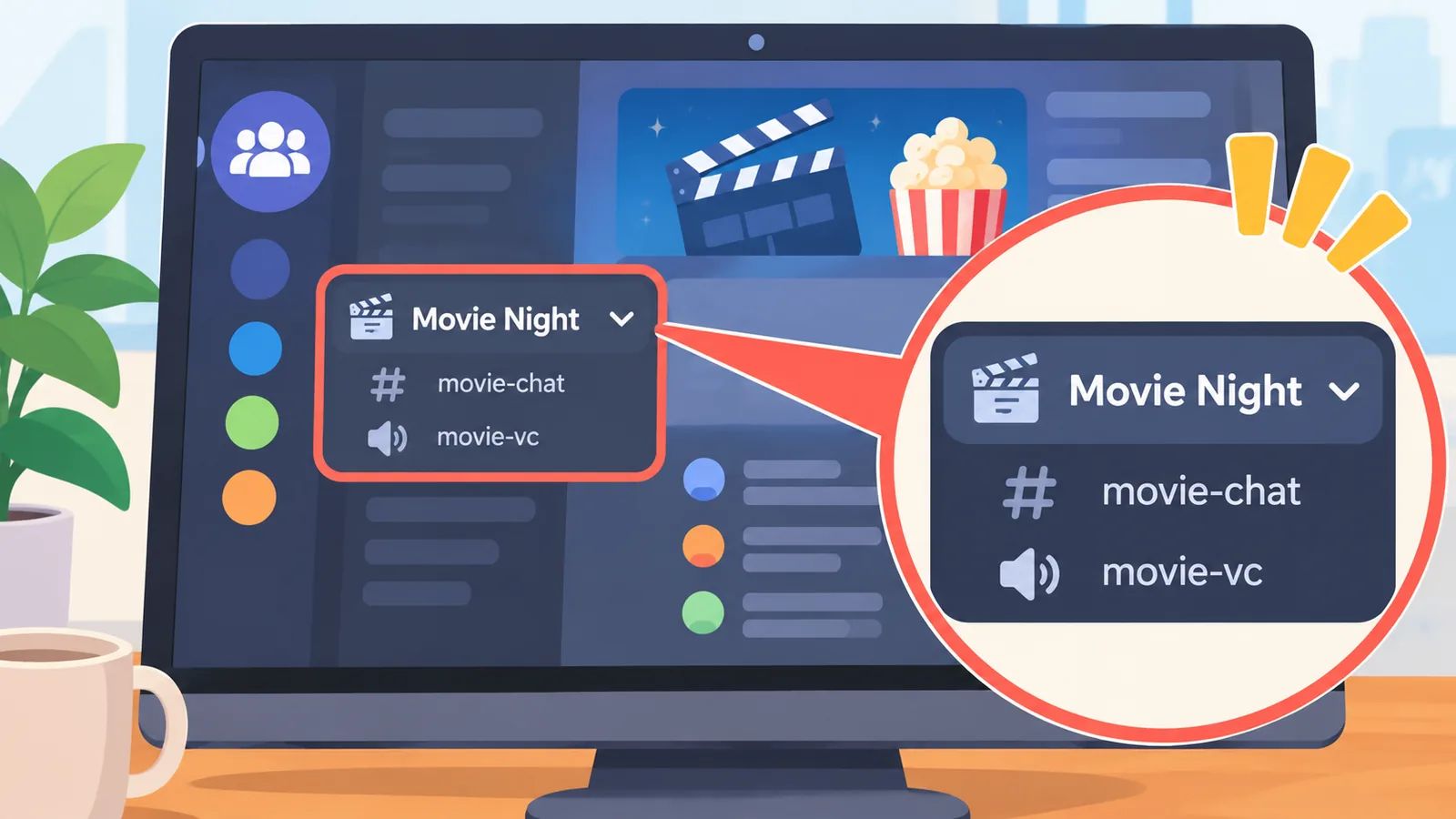
Ga naar Serverinstellingen en kies Rollen. Maak de rol aan en zet de categorie Filmavond op privé, zodat alleen deze rol hem ziet. Geef de rol daarna aan je vrienden.
Wie mag het scherm delen?
Standaard mogen kijkers vaak ook hun eigen scherm delen. Wil je dat niet, haal dan het recht Video uit de rol Filmkijker en geef het alleen aan de host.
- Kanaal bekijken en verbinden
- Spreken
- Berichten plaatsen en reacties toevoegen
- Video en scherm delen (alleen voor de host)
Tip: maak een aparte rol Host van de avond. Dan kun je het delen per film doorgeven aan iemand anders, zonder je beheerrechten uit handen te geven.
[[IMAGE_3]]
Zo deel je je scherm en kijk je samen een film
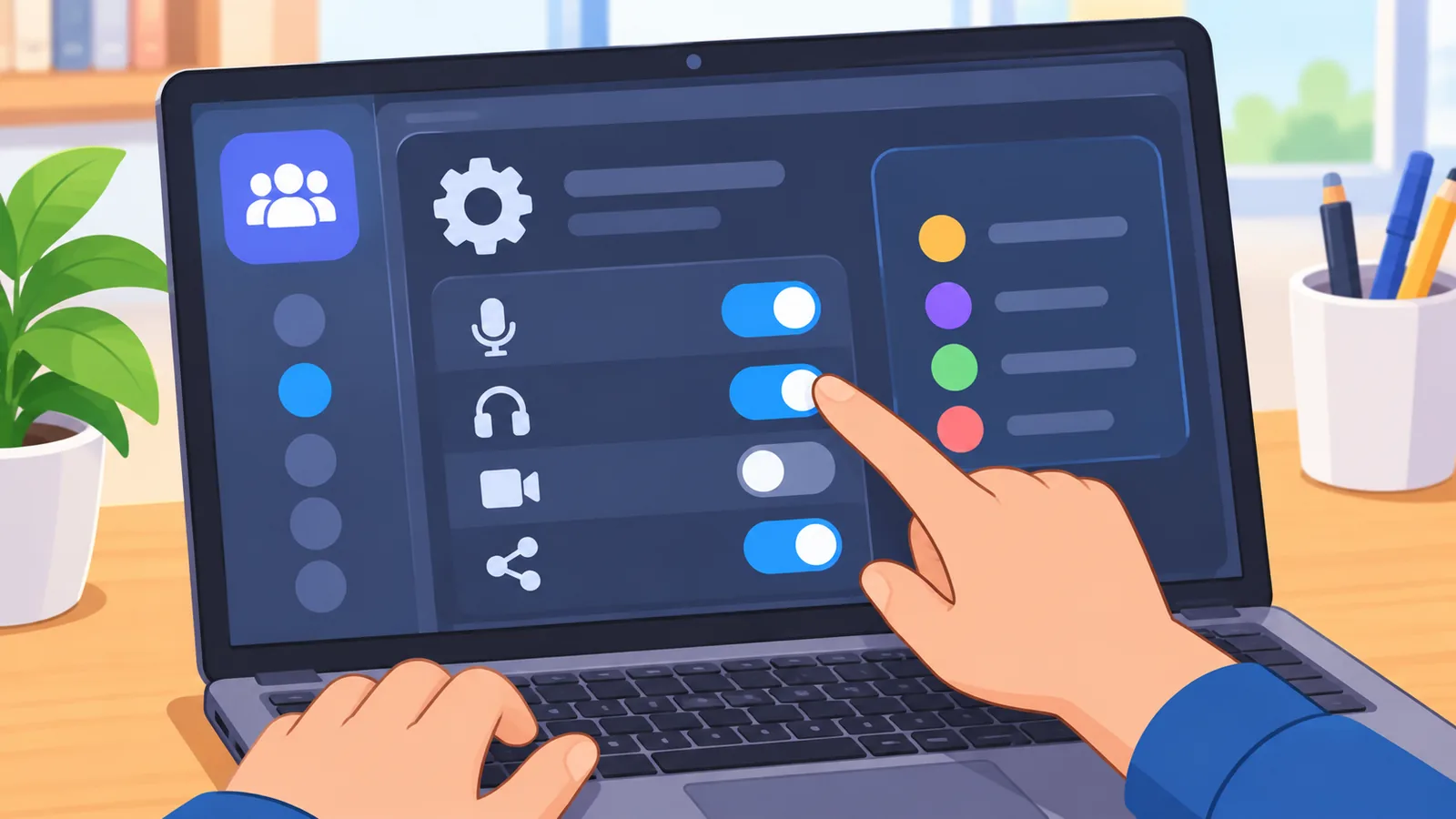
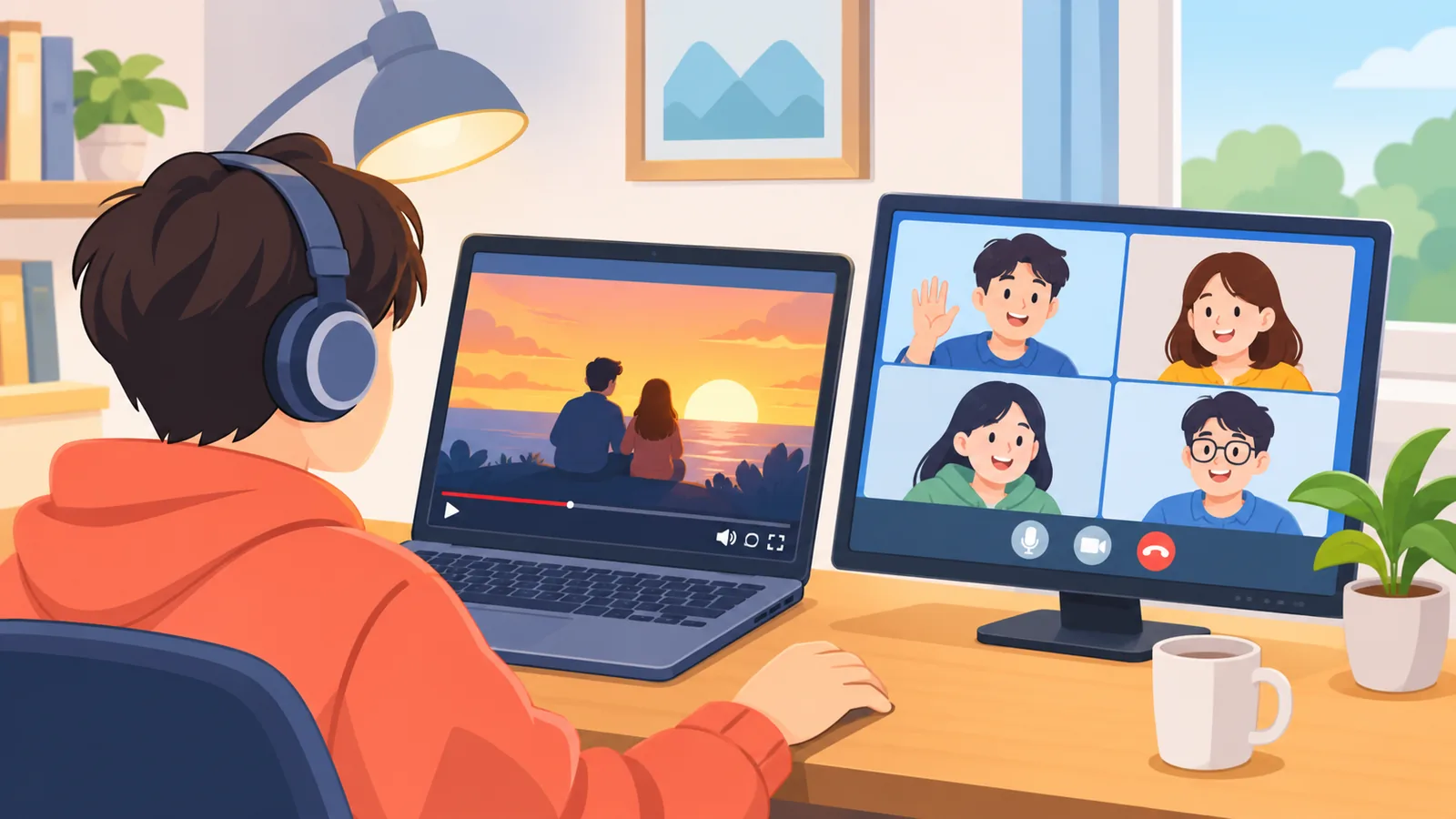
Sluit aan bij het spraakkanaal en start Go Live of schermdeling, met het geluid aan. Je vrienden klikken daarna op jouw stream om mee te kijken.
- Open de film in een los venster, bijvoorbeeld in je browser of in een mediaspeler.
- Klik in het spraakkanaal op het schermpictogram.
- Kies het venster van de film, liever dan je hele scherm.
- Controleer of het geluid is ingeschakeld.
- Kies resolutie en framerate en klik op Go Live.
- Vraag je vrienden of beeld en geluid gelijk lopen.
Deel bij voorkeur één venster. Dan hoort Discord het geluid van die app mee en lekken je meldingen niet het beeld in.
Waarom zie je een zwart scherm?
Dat gebeurt vaak bij beveiligde streamingdiensten of als hardwareversnelling in je browser roet in het eten gooit. Zet hardwareversnelling uit in je browser en start de film opnieuw. Werkt dat niet, probeer dan een andere browser of de app van de dienst.
[[IMAGE_4]]
Geluid en beeld goed instellen
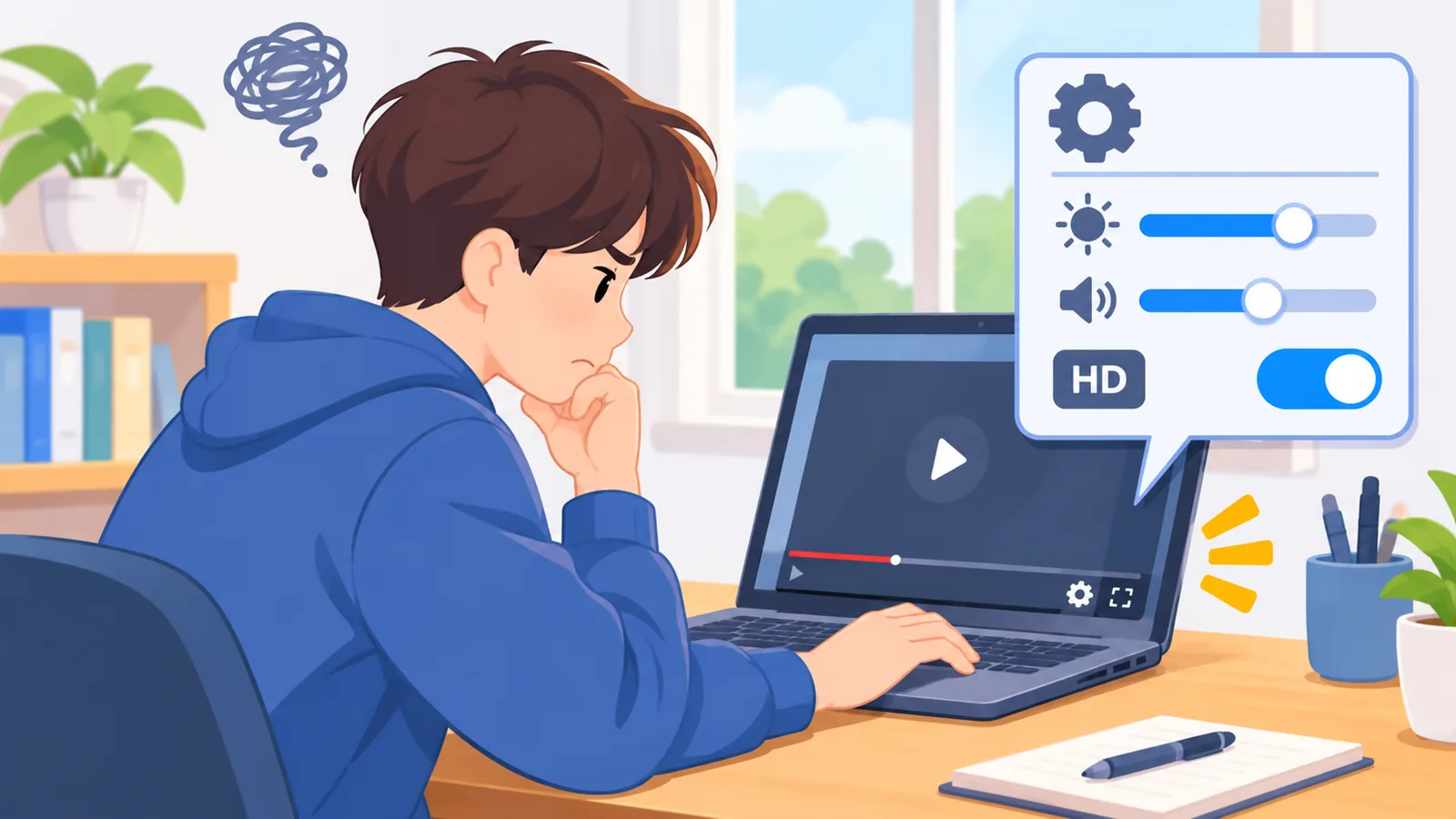
Kies een bescheiden resolutie en let op je bitrate, zodat het beeld vloeiend blijft. Een stabiele 720p ziet er beter uit dan een haperende 1080p.
| Instelling | Voor wie | Voordeel | Nadeel |
|---|---|---|---|
| 720p, 30 fps | Gratis accounts en gemiddelde verbindingen | Stabiel en licht voor je computer | Minder scherp op groot scherm |
| 1080p, 30 fps | Nitro en een snelle uploadverbinding | Scherper beeld | Meer belasting voor computer en internet |
| Hogere framerate (60 fps) | Snelle actiefilms met Nitro | Soepelere beweging | Zwaarste optie, meer kans op haperen |
Dan nog het geluid. Gebruik een koptelefoon, dan voorkom je echo wanneer je de film via je speakers laat klinken. Vraag ook iedereen om de microfoon te dempen tijdens de film, tenzij ze iets willen zeggen.
[[IMAGE_5]]
Kiezen welke film je kijkt: stemmen en planning
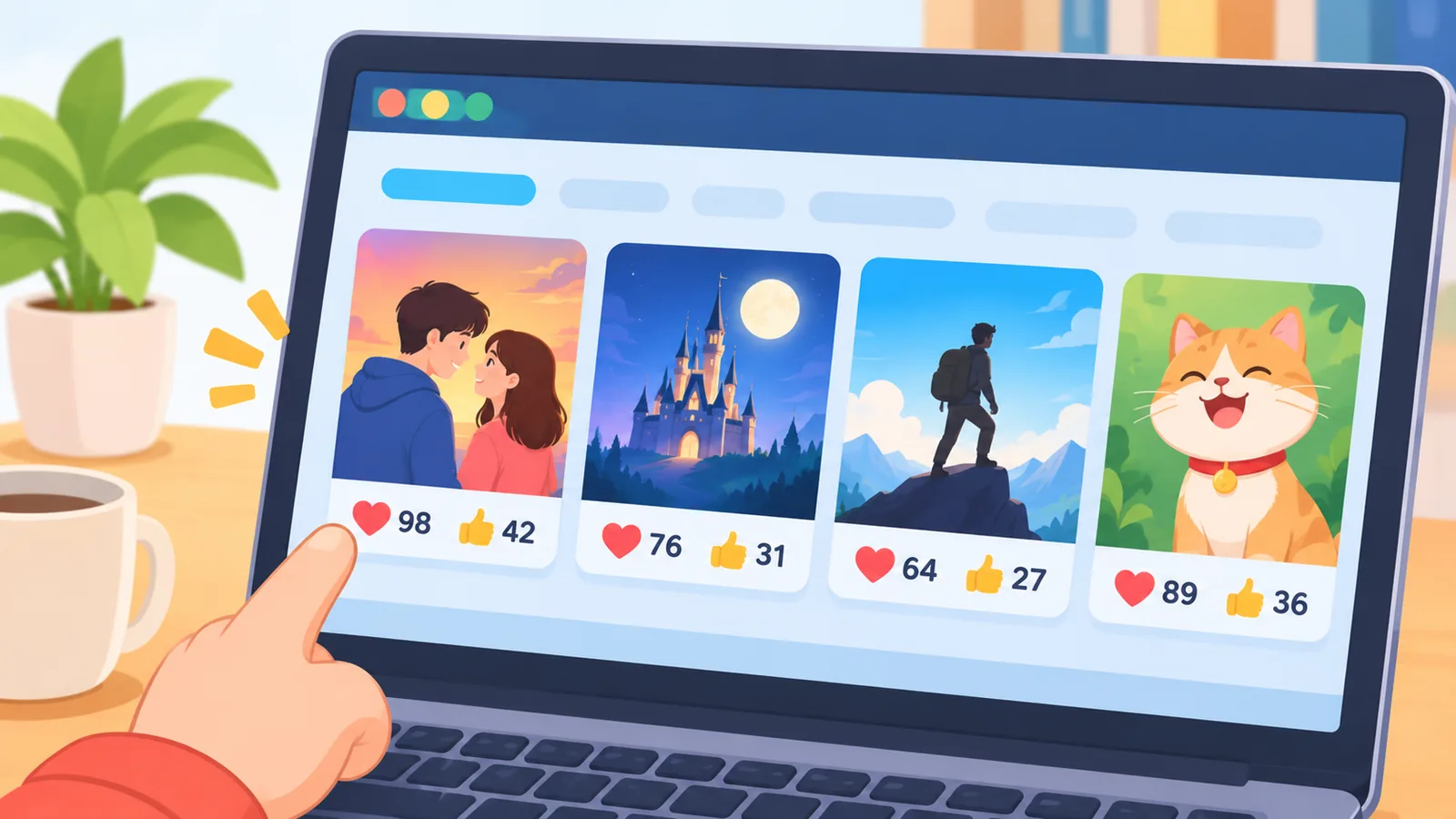
Laat leden filmtips plaatsen in het tipkanaal en laat ze met emoji’s stemmen. De film met de meeste reacties wint.
🛒 Aanbevolen Product
Een vast ritme helpt. Zet de planning in je aankondiging, zodat niemand hoeft te vragen wanneer het begint.
- Vaste dag en tijd, bijvoorbeeld elke vrijdag om 20.30 uur
- Tijdzones, als er vrienden in het buitenland meekijken
- Speelduur van de film en een pauzemoment
- Leeftijdsindeling, zeker bij een gemengde groep
- Een apart kanaal of regel voor spoilers
Een aankondiging kan zo kort zijn: Vrijdag 20.30 uur in de Filmzaal: de film met de meeste stemmen. Pauze na ongeveer een uur. Reageer met een duim als je erbij bent.
[[IMAGE_6]]
De sfeer verbeteren met bots, emoji’s en afspraken
Een paar kleine toevoegingen maken van een gewone call een echte filmavond. Je hebt daarvoor geen ingewikkelde instellingen nodig.
Gebruik de evenementfunctie van Discord om een filmavond met datum en tijd te plannen. Leden kunnen dan op Geïnteresseerd klikken en krijgen een herinnering. Een herinneringsbot kan hetzelfde doen, maar dat is optioneel. Eigen emoji’s, zoals een popcornbakje of een filmklapper, geven de server meteen karakter.
Welke huisregels werken goed?
Houd het kort en positief. Drie regels zijn genoeg: tijdens de film blijft de microfoon gedempt, spoilers gaan in het spoilerkanaal en na afloop praten we gezellig na.
[[IMAGE_7]]
Veelgemaakte problemen en snelle oplossingen
De meeste problemen los je op met een herstart, een update of een lagere kwaliteitsinstelling. Begin daar, voordat je dieper gaat zoeken.
| Probleem | Waarschijnlijke oorzaak | Oplossing |
|---|---|---|
| Geen geluid | Je deelt je hele scherm of geluid staat uit | Deel één venster en controleer de geluidsoptie |
| Haperend beeld | Te hoge resolutie of trage upload | Verlaag resolutie of framerate en sluit andere apps |
| Zwart scherm | Beveiligde dienst of hardwareversnelling | Zet hardwareversnelling uit of probeer een andere browser |
| Vertraging | Verbinding of drukke computer | Herstart Discord en gebruik een netwerkkabel |
[[IMAGE_8]]
Veelgestelde vragen over Discord-filmavonden
Hoeveel mensen kunnen tegelijk meekijken?
Recente gidsen noemen een maximum van 50 kijkers per stream. Oudere bronnen noemen lagere aantallen, dus controleer de actuele grens in Discord als je een grote groep hebt.

Mag ik Netflix of andere streamingdiensten delen?
Technisch kan het vaak, maar de voorwaarden verschillen per dienst. Lees die van jouw dienst, want sommige beperken delen buiten je huishouden.
Hebben mijn vrienden een abonnement nodig?
Ze kijken naar jouw stream, dus ze hebben normaal gesproken geen eigen account bij de streamingdienst nodig. Controleer wel de voorwaarden, zoals hierboven.
Werkt het ook op mobiel?
Ja, op mobiel kun je meekijken en je scherm delen in een spraakkanaal. De bediening is wel beperkter dan op een computer.
Hoe voorkom ik dat vreemden meekijken?
Maak de categorie privé en geef alleen de rol Filmkijker toegang. Deel bovendien nooit je scherm op een open, openbare server.
[[IMAGE_9]]
Conclusie: je eerste filmavond vandaag plannen
Met één categorie, een paar kanalen en een duidelijke rol heb je een werkende filmzaal. De rest is gewoon kiezen, delen en samen kijken.
Volgende stap voor vandaag: maak de categorie Filmavond aan en plan een proefavond met twee vrienden. Dan weet je meteen of beeld en geluid goed staan.
Klaar om te beginnen? Open Discord, maak je categorie aan en nodig je eerste kijkers uit.
[[IMAGE_10]]
Bronnen
- Eklipse Blog: How to Stream on Discord (2026), blog.eklipse.gg
- Streamer.guide: How to Go Live on Discord
- Itarian: Master Screen Sharing on Discord
- Controleer actuele limieten en Nitro-voorwaarden altijd in Discord zelf; bronnen spreken elkaar op details tegen.
Meer vergelijkingen en koopgidsen nodig?