
⚠️ Deze pagina verbindt je met Atovia’s partners en affiliate markten. We kunnen een commissie ontvangen van affiliate partners voor activiteiten die via deze links worden gedaan. Kortingsaanbiedingen kunnen op elk moment veranderen volgens het beleid! Wees gerust, er zijn geen extra kosten voor jou! We hopen dat dit je tijd bespaart bij het vinden van de juiste items!
Je wilt vanavond samen met een vriend dezelfde Disney+-film kijken, maar jullie zitten niet in dezelfde kamer. Schermdelen lijkt de snelste route, maar het beeld blijft vaak zwart. De officiële manier die Disney+ zelf beschrijft heet SharePlay.
- Kun je Disney+ films gewoon schermdelen?
- SharePlay: de officiële manier om samen te kijken
- SharePlay stap voor stap starten en meedoen
- Welke apparaten en abonnementen heb je nodig?
- Schermdelen via Discord of FaceTime: waarom het beeld zwart blijft
- Wat werkt wel en wat niet bij een zwart scherm?
- Samen kijken met mensen in een ander land
- Kijken op de tv: AirPlay en Chromecast in plaats van schermdelen
- Huishouden, extra leden en je abonnement delen
- Vergelijking: SharePlay, schermdelen en casten naast elkaar
- Veelgestelde vragen
- Afsluiting en eerste stap voor vandaag
- SharePlay werkt via FaceTime op iPhone, iPad en Apple TV. Een Mac wordt volgens de Amerikaanse helppagina niet ondersteund.
- Elke deelnemer heeft een eigen, geldig Disney+-abonnement nodig.
- Disney noemt geen officiële oplossing voor het zwarte beeld bij schermdelen.
- De voorwaarden verschillen per land en per paginadatum, dus controleer de helppagina voor jouw land.
Kun je Disney+ films gewoon schermdelen?
Technisch kun je het proberen, maar het beeld blijft vaak zwart en Disney+ presenteert schermdelen niet als officiële manier om samen te kijken. Gidsen over Discord erkennen dit zelf.
Het helpt om twee dingen uit elkaar te houden. Bij schermdelen stuur jij je beeld door naar een ander. Bij synchroon kijken start iedereen een eigen stream die gelijk loopt.
Dat verschil bepaalt alles wat hierna komt. Een deel van de zoekresultaten is bovendien geschreven door bedrijven die er een eigen downloadtool bij aanbevelen. Houd daar rekening mee.
SharePlay: de officiële manier om samen te kijken
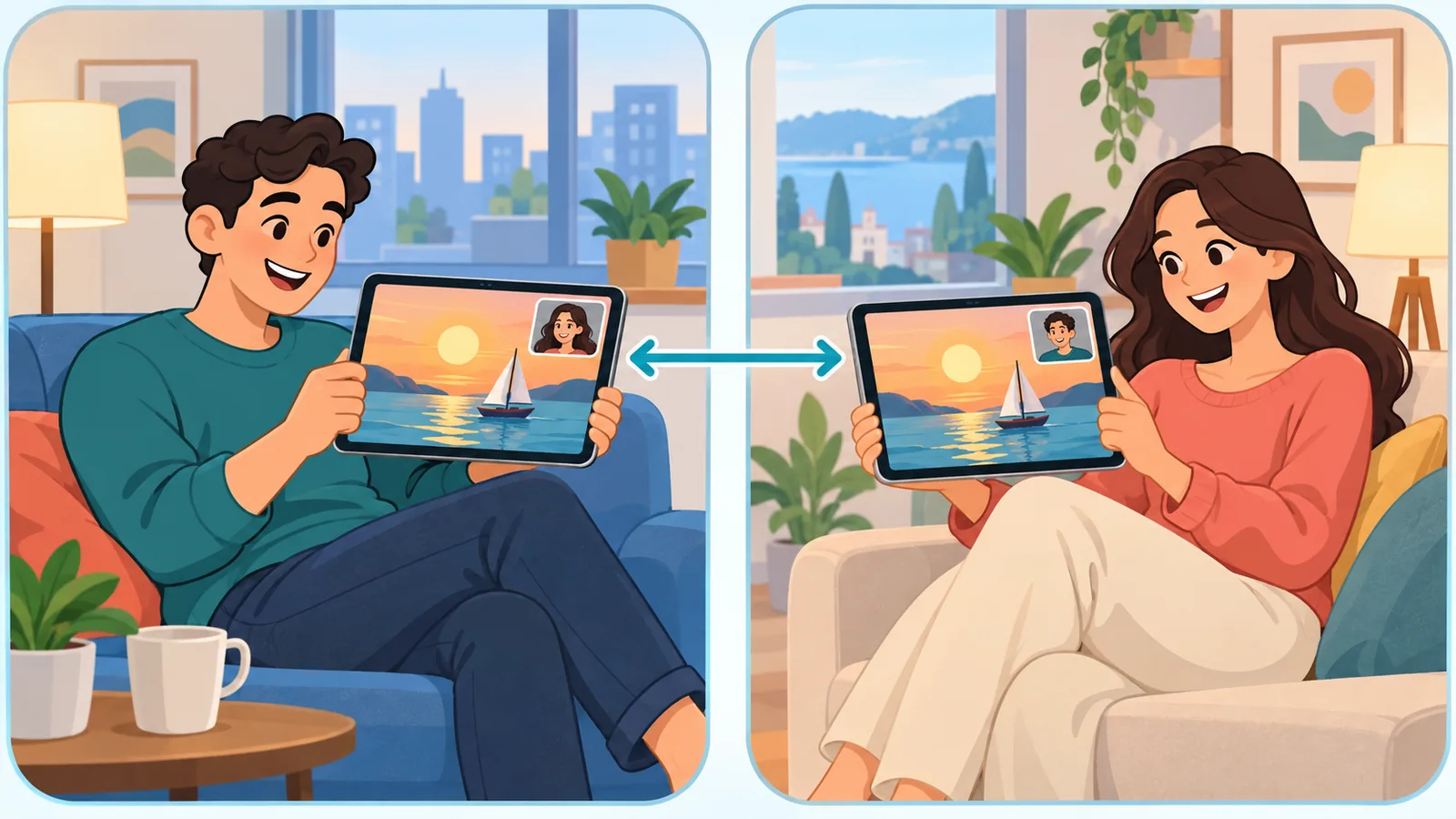
SharePlay houdt het afspelen tijdens een FaceTime-gesprek gelijk voor alle deelnemers. Disney+ beschrijft dit zelf als ondersteunde functie in het helpcentrum.

Iedereen kijkt dus via de eigen app en het eigen abonnement. Je praat via FaceTime en de film loopt voor iedereen tegelijk. Er wordt geen beeld doorgegeven, en daarom speelt het zwarte-beeldprobleem hier niet.
SharePlay stap voor stap starten en meedoen
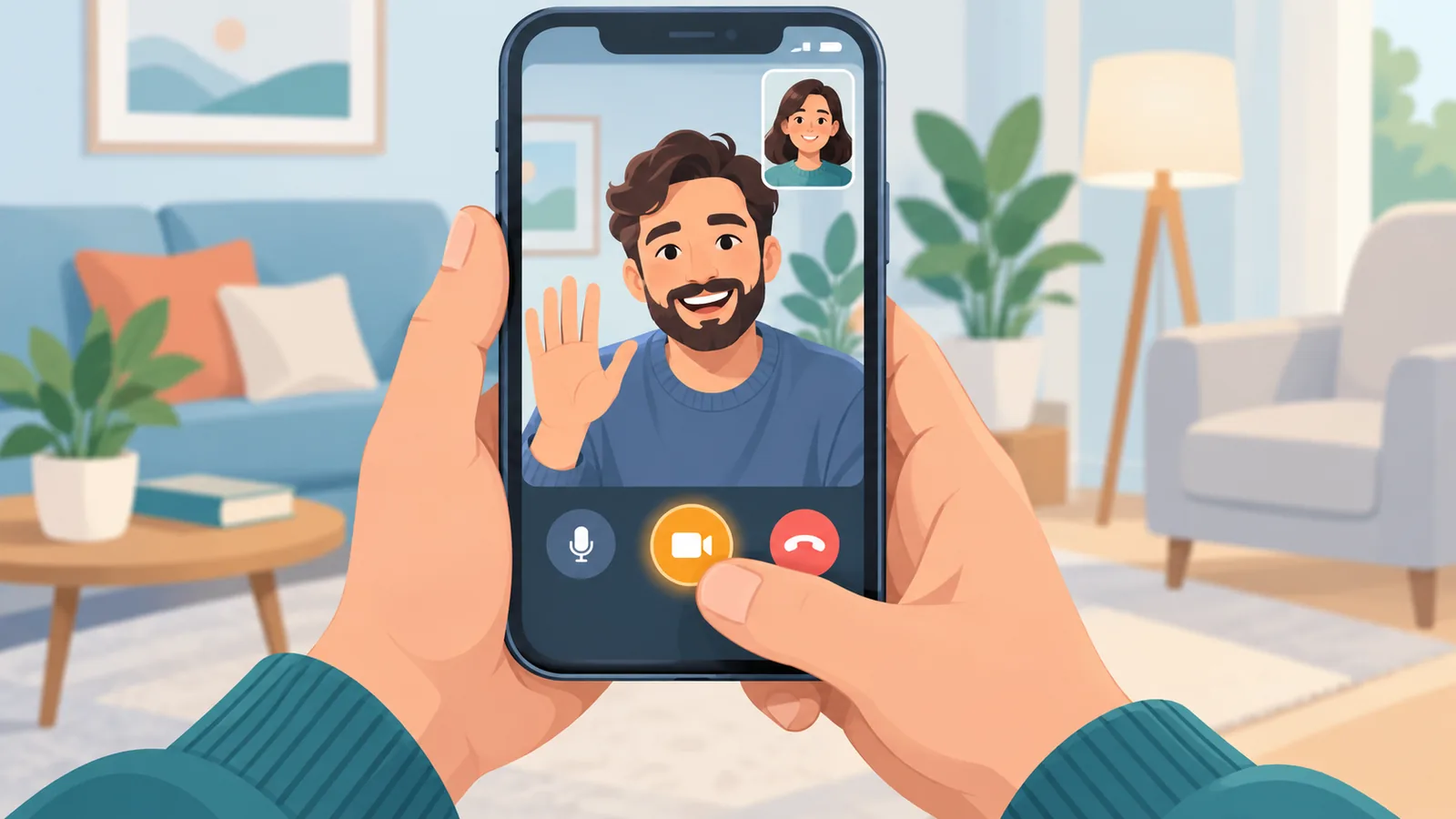
Je start SharePlay vanuit een FaceTime-gesprek op je iPhone of iPad. Zo beschrijft de Amerikaanse helppagina de volgorde:
- Start een FaceTime-gesprek op je iPhone of iPad.
- Open tijdens het gesprek de Disney+-app.
- Kies een film of serie en start het afspelen.
- Tik op SharePlay wanneer de melding verschijnt.
- Laat de anderen aansluiten. Zij gebruiken hun eigen Disney+-abonnement.
Volgens de Amerikaanse pagina kunnen maximaal 32 mensen meedoen. Gebruiken meerdere mensen hetzelfde accountprofiel, dan geldt de limiet van maximaal 4 gelijktijdige streams.
Welke apparaten en abonnementen heb je nodig?
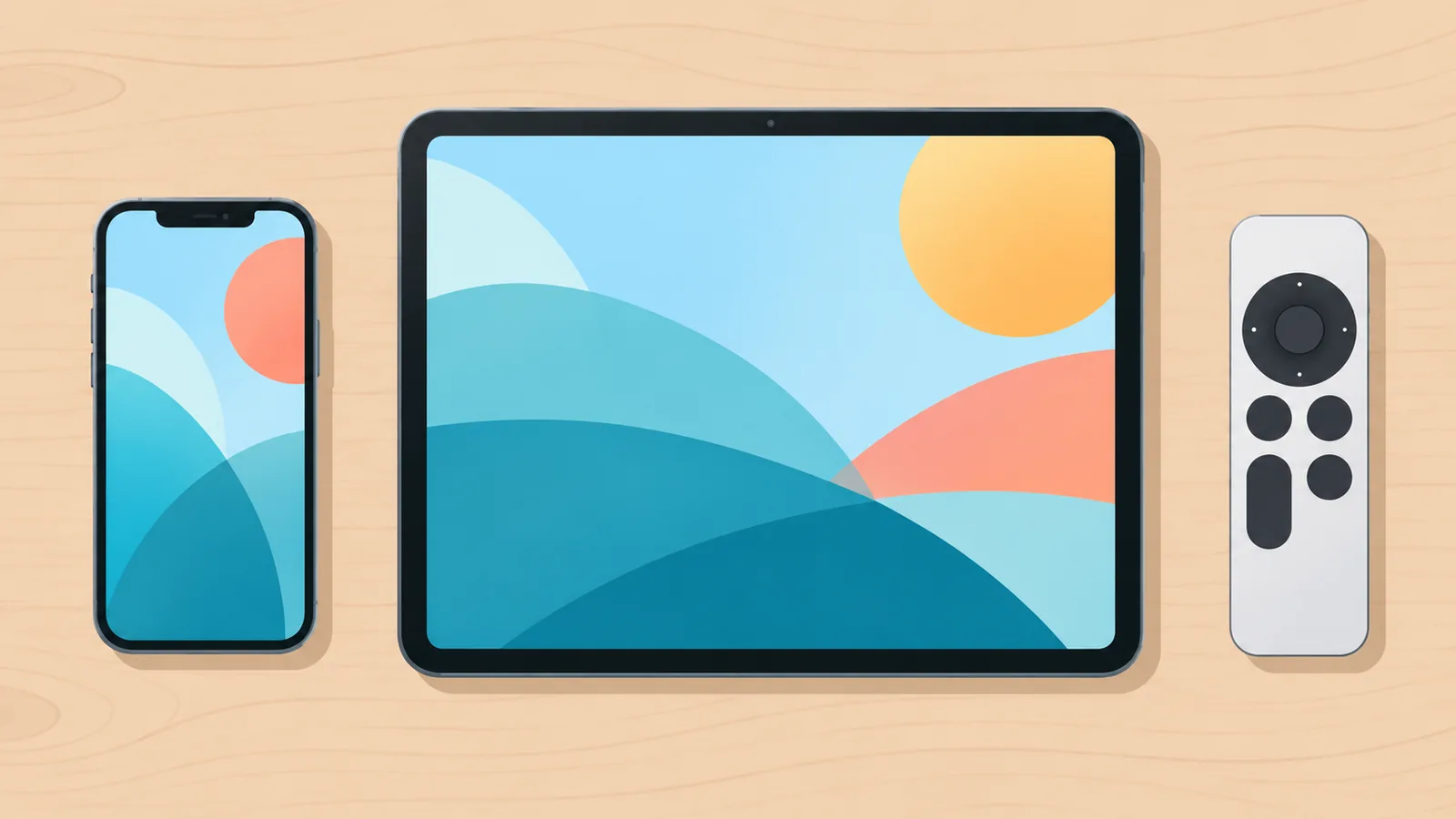
Je hebt een iPhone, iPad of Apple TV nodig en elke deelnemer heeft een geldig Disney+-abonnement nodig. Een Mac wordt volgens de Amerikaanse helppagina niet ondersteund.
Bij het abonnement zie je een verschil tussen landen. De Amerikaanse pagina noemt Disney+ Premium en bepaalde bundels. De Britse pagina uit 2024 noemt Standard of Premium.
Welke variant voor Nederland geldt, staat niet in de bronnen die ik gebruik. **Controleer daarom de actuele Nederlandse helppagina** voordat je een avond plant.
Schermdelen via Discord of FaceTime: waarom het beeld zwart blijft
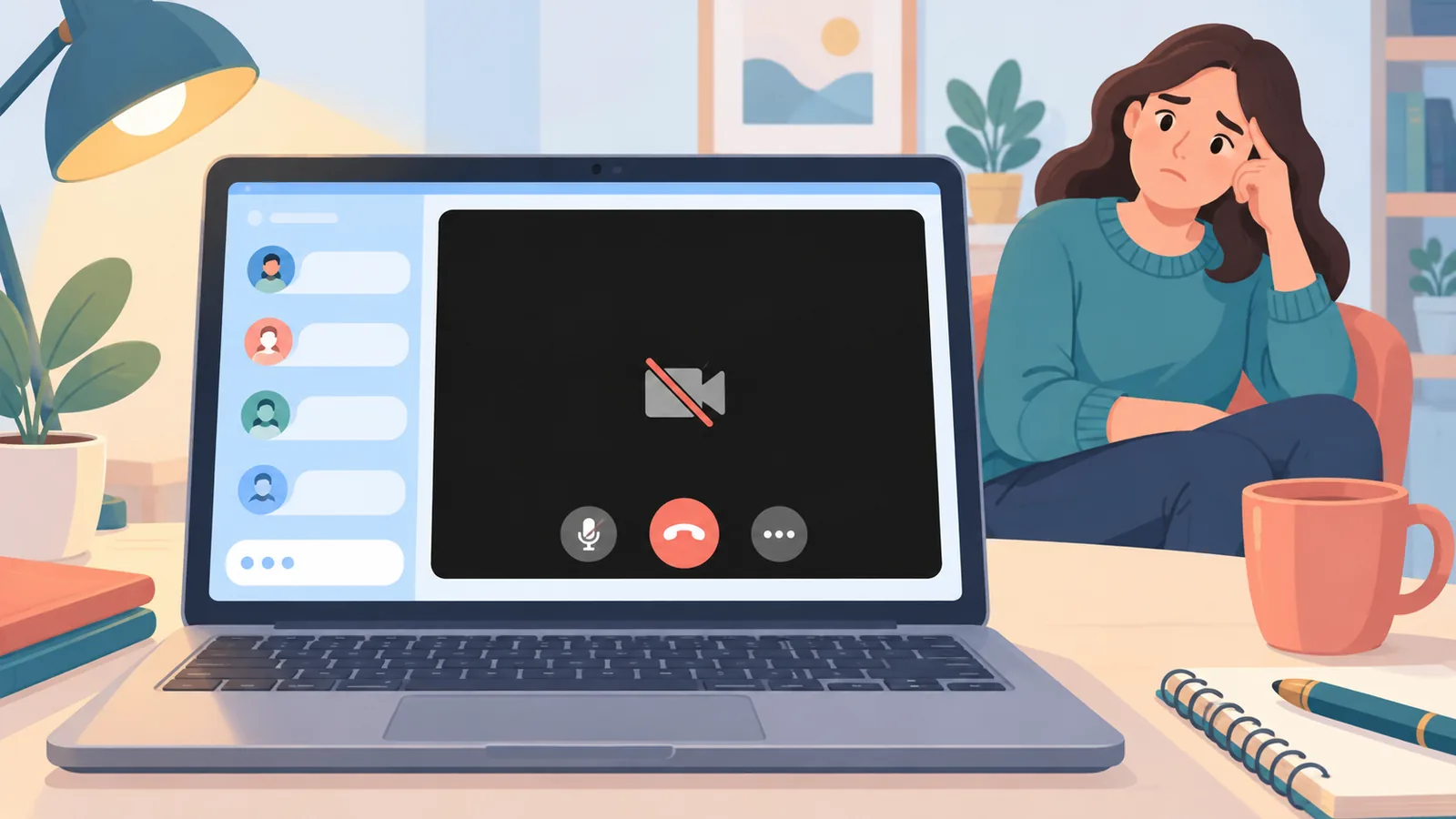
Een zwart scherm wordt vaak gemeld wanneer mensen Disney+ via schermdelen proberen door te geven. Disney geeft hier zelf geen officiële uitleg over.
Waarom zie ik alleen een zwart scherm?
Meerdere gidsen over Discord erkennen dat het zwarte beeld kan optreden. Een bevestigde technische oorzaak geeft geen enkele bron die ik heb gebruikt.
Het addertje: sommige van die gidsen verwijzen door naar een eigen downloadtool. Dat is reclame en geen officiële Disney-oplossing.
Wat werkt wel en wat niet bij een zwart scherm?
De enige route die Disney+ zelf beschrijft is SharePlay. Instellingen aanpassen of downloaders gebruiken is geen bevestigde oplossing.
Sommige gidsen noemen bijvoorbeeld hardwareversnelling aanpassen of commerciële downloaders. Disney bevestigt dat niet, dus ik geef er geen stappen voor en raad het niet aan.
🛒 Aanbevolen Product
Praktisch gezien kies je dus voor SharePlay. Of je spreekt af dat iedereen een eigen abonnement gebruikt en dat jullie het afspelen samen starten.
Samen kijken met mensen in een ander land
Deelnemers uit verschillende landen kunnen volgens Disney+ een SharePlay-sessie starten of eraan meedoen. Dat staat op de Amerikaanse helppagina.
Maar de catalogus en de leeftijdsclassificaties kunnen per regio verschillen. Een titel die bij jou beschikbaar is, kan bij je vriend ontbreken.

Spreek daarom vooraf een titel af en controleer of iedereen die kan openen.
Kijken op de tv: AirPlay en Chromecast in plaats van schermdelen
Wil je op je eigen tv kijken, gebruik dan het AirPlay- of Chromecast-icoon in de Disney+-app. Schermdelen heb je daarvoor niet nodig.

Het helpcentrum beschrijft dit als manier om content van je mobiele apparaat naar de tv te sturen. Dat is iets anders dan op afstand synchroon kijken met anderen. Voor samen kijken blijft SharePlay de route.
Huishouden, extra leden en je abonnement delen
Disney+ staat het delen van je abonnement buiten je huishouden niet toe. Zo staat het in de abonnementsuitleg van het helpcentrum, bijgewerkt op 21 mei 2026.
Mensen buiten je huishouden gebruiken een eigen account of, waar beschikbaar, een Extra Member. Of dat in Nederland kan, controleer je op de lokale helppagina.

Je vriend kijkt dus niet mee via jouw inlog. Hij gebruikt zijn eigen abonnement.
Vergelijking: SharePlay, schermdelen en casten naast elkaar
De drie opties lossen verschillende problemen op. Alleen SharePlay is bedoeld om op afstand samen te kijken.
| Kenmerk | SharePlay | Schermdelen (Discord/FaceTime) | AirPlay/Chromecast |
|---|---|---|---|
| Doel | Samen kijken op afstand | Je beeld doorgeven | Naar je eigen tv sturen |
| Door Disney+ beschreven | Ja | Niet als officiële methode | Ja |
| Apparaten | iPhone, iPad, Apple TV | Wisselend | Mobiel apparaat naar tv |
| Zwart beeld | Niet van toepassing | Vaak gemeld | Niet van toepassing |
| Abonnement per kijker | Ja | Onduidelijk, niet officieel | Eigen abonnement |
Veelgestelde vragen
Kan ik Disney+ delen via Discord?
Mogelijk, maar het zwarte beeld wordt vaak gemeld en Disney beschrijft dit niet als officiële methode.
Werkt SharePlay op een Mac?
Volgens de Amerikaanse helppagina niet. Ondersteund zijn iPhone, iPad en Apple TV.

Heeft mijn vriend ook een abonnement nodig?
Ja. Elke deelnemer heeft een eigen, geldig Disney+-abonnement nodig.
Kan ik met iemand in het buitenland kijken?
Ja, een sessie kan landoverschrijdend zijn. Wel kan een titel in een van de landen onbeschikbaar zijn.

Is casten hetzelfde als SharePlay?
Nee. Casten stuurt beeld naar je eigen tv. SharePlay synchroniseert het afspelen met anderen.
Afsluiting en eerste stap voor vandaag
Kortom: wil je samen een Disney+-film kijken, dan is SharePlay de route die Disney+ zelf beschrijft. Schermdelen is een omweg die vaak een zwart scherm oplevert.
Open vandaag de Disney+-helppagina over SharePlay voor jouw land. Controleer je abonnement en start daarna een FaceTime-gesprek met een vriend die ook een abonnement heeft.
Bronnen
- TunePat: How to Stream Disney Plus on Discord to Watch Together
- DispCam: How to Stream Disney Plus on Discord? (2026 Guide)
- Disney+ Help Center: SharePlay on Disney+ (pagina van 20 augustus 2025)
- Disney+ Help Centre: SharePlay on Disney+ (pagina van 12 januari 2024)
- Disney+ Help Centre: Using AirPlay or casting Disney+ to your TV
- Disney+ Help Centre: Sharing your Disney+ subscription (pagina van 21 mei 2026)
Meer vergelijkingen en koopgidsen nodig?